ラベル LifeHack の投稿を表示しています。 すべての投稿を表示

2014-07-12

A5サイズノートとかスケジュール帳にベストマッチ??iPhone専用キャプチャプリンタの「ロルト」(Rolto)が欲しい!

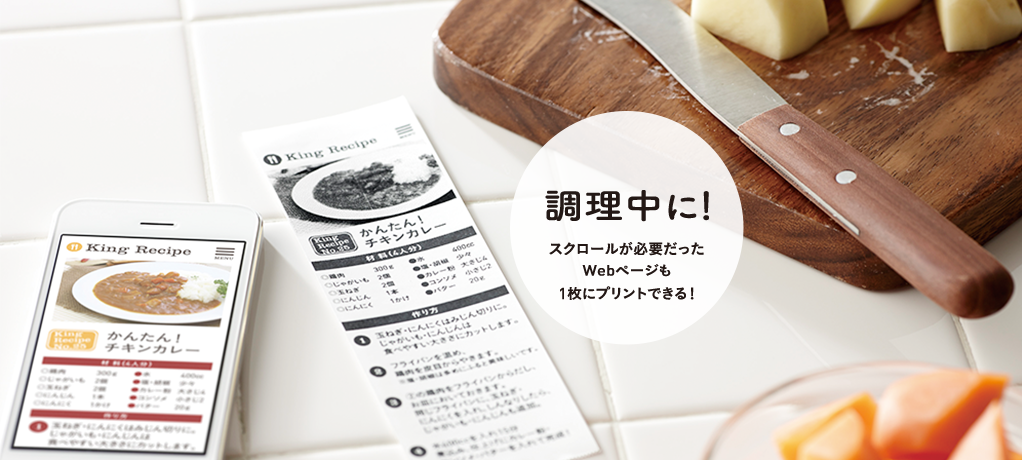
iPhoneのスクリーンサイズで直接プリントアウトできるスクリーンキャプチャプリンタがでた。
どうやら専用用紙が必要になるが、裏面がのりづけ加工されているらしいので、裏紙をはがせば直接ノートとかに貼れるらしい。
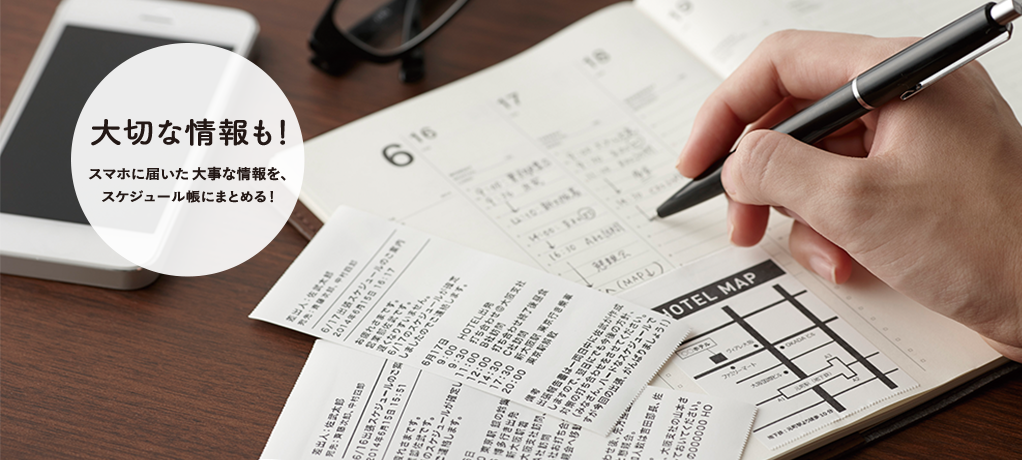
使用シーンとしてはロルトのホームページにもあるが、結構仕事で使えそう。
長いページや、A4印刷して直接貼れないサイズのノートにコンパクトに印刷できる点が嬉しい。
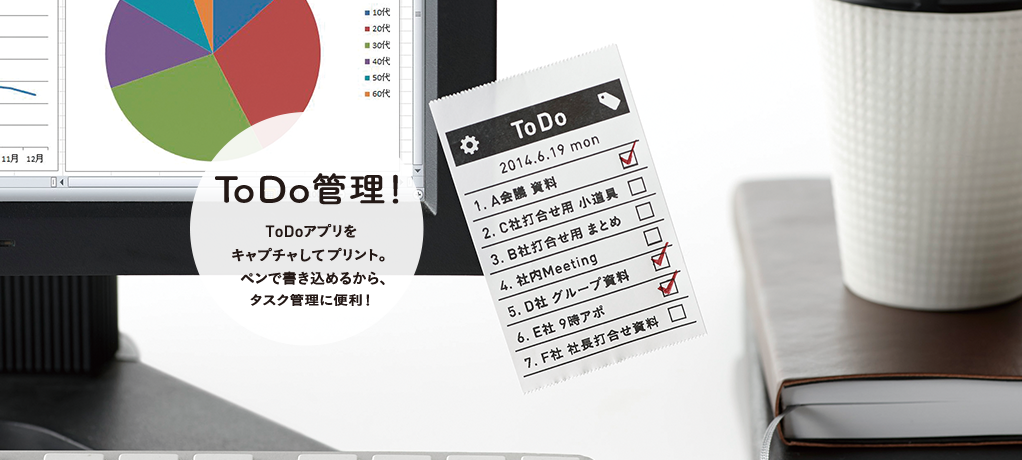
今使用しているノートがRhodiaのクラシックノート(A5サイズ)なので、これくらいのサイズ感で印刷できるとその日の予定とかも貼れるし(まあいつまでやるかわからんが)アプリで管理しているToDoも転記しなくてもさくっと貼れる。


楽天市場最安値で14,256円 送料込

ただ、Wifiで繋がないといけない点がちょっとネックかな。
会社で使うならルーター持ち歩かないといけないので面倒。
悩ましい。

----------
Thanks,
まえだ :-)
serendipity blog ::from 2009-present


-->

2012-09-30

iPhone 5をバックアップから復元してもExchangeアカウントでGoogle Calendarが上手く同期できない現象の解決方法 [ios / iPhone 5]

徐々にみなさんiPhone5が届いてきた頃でしょうか?

私も前のPostに書いた通り、23日の午前の便でしっかり届きました!

iCloudにバックアップを作成していたので、早速復元!
・・・してみてもなぜかデフォルトのカレンダーアプリだけがうまいことGoogle Calendarと同期できない。

正確に言うと、Google Calendarのデフォルトのカレンダーだけは同期できて、その他はできていない状態になる。
一旦Gmailアカウント経由の設定でやり直すも結果は同じ。
暫定的な解決法として、直接GCalと同期するSaisukeアプリでその日の仕事は乗り切る。


解決方法

調べてみると、1つ解決方法があるようです。

◆ExchangeアカウントをRecalibrateします。

  1. 設定(Settings)> メール、連絡先、カレンダー(Mail, Contacts, Calendars)
  2. どこでもいいから設定を変える。私がやったのは、MailのShowで50通メールを表示させる設定をしていたのを⇛100通にしたことと、CalendarのSyncのところで過去一ヶ月同期させるという設定を⇛過去3ヶ月を同期する設定に変えてみました。
  3. すると・・・不思議な事にまたデフォルトカレンダーは動き始めます。
どうやら、Exchangeアカウントの設定を変えることでデータのフローが止まっていたのを再度同期させるようなイメージのようです。


ちなみにもちろん2.で変更した設定は元に戻しても問題ありません。

iPhone5が来て色々いじってもGoogle CalendarのSyncができなかった方は一度試されてはいかがでしょうか。

----------
Thanks,
まえだ :-)
serendipity blog ::from 2009-present


2012-09-10

iOSの顔文字キーボードに任意の顔文字を追加する方法[iPhone, iPad, iPod touch] #備忘録


ちょっとiPhoneに追加したい顔文字があったのだが、追加の仕方がわからない!
ググったら何個か記事が出てきたので、方法を紹介します。


1) 設定の箇所

設定 一般キーボードユーザー辞書を編集


2) 登録

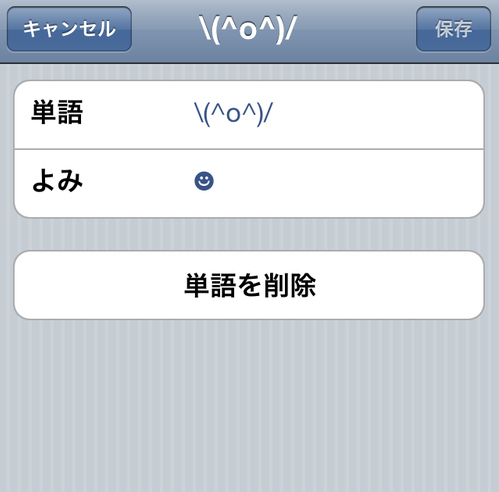
・単語:ここに顔文字を登録します。
・よみ:「☻」 を登録<Unicode ☻ 0x263b>
    スマイルマークUnicode(0×263b)


"実はこの文字は通常では出せないUnicode文字(0×263b)となっている。この文字を読みに設定し、単語に顔文字を入れれば顔文字ボタンに登録されるというわけだ。このスマイルマーク「☻」はWikipediaにも載っている。この記事のスマイルマークかWikipediaからコピペして使うのが手っ取り早いと思うぞ。"
Quoted from [『iPhone』の顔文字ボタンに任意の顔文字を登録する方法 | ガジェット通信]


----------
Thanks,
まえだ :-)
serendipity blog ::from 2009-present

2012-09-08

[iPhone | iPad | iPod touch] iOSカレンダーとGoogle Calendarの同期:GmailアカウントVS EXCHANGEアカウント

+結局iOSのデフォルトカレンダー

Saisukeには期待していたが、タイムマネジメントとかタスク管理とかをすべてGoogle Calendar上で行なっているので、とんでもなくイベント数が多くなる。
当然同期も遅くなる。そしてアプリが落ちる。

iOS のカレンダーもそう悪くはない。
Month表示は約に立たないが、Horizontalにした時の3日間ぐらいがぱっと一覧できるのと、Day表示で正直十分。
打ち合わせとかで一覧性が欲しい時はiPadのデフォルトカレンダーなら全く問題ない。


+GmailアカウントVS EXCHANGEアカウント


そのデフォルトカレンダー(もしくはデフォルトカレンダーを参照する形のアプリ|Sched.等)へ同期する時2種類方法がある。

◆Gmail Account

・セットアップが極めて簡単。Googleログインするだけ。
・GoogleCalendarでの色が反映される。
・Pushではなく、カレンダーのアプリケーションを開いた時に、データを取ってきて同期される。つまり、PC上での操作が即座には反映されないので、PCで加えた変更を同期せずにほうっておくと、Notificationが違う時間に鳴る等ややこしい。

◆EXCHANGE Account

・ドメイン指定が加わったり、ちょっと設定操作が苦手な人は面倒。
・Google Calendar 上での色は反映されず、自分で設定しないといけない。
・電池の消耗が早くなる。(通信を頻繁にするので。)
・上記のような問題はない。=同期は即時反映


結局今は営業で外に出ることもあるし、変更を加えるたびに同期するためだけにアプリ起動はやってられないので、ExchangeAccountでGoogle Calendarとの同期をとっている。

一長一短なので、結局何を重視するかやな。


〓Google Calendar関連のその他の記事〓
[iPhone | iPad] iOS デフォルトのカレンダーアプリを月曜日始まりに設定する方法
六曜カレンダーをGoogle Calendarに追加する。
[Settings] iOS iPhone/iPad のiCalに複数のGoogle Calendarを同期させる設定方法 #memo
就活tips~スケジュール~

----------
Thanks,
まえだ :-)
serendipity blog ::from 2009-present

2012-09-06

[iPhone | iPad] iOS デフォルトのカレンダーアプリを月曜日始まりに設定する方法


iOSのデフォルトのカレンダーアプリは通常のセットアップを経ると、日曜日始まりで月次カレンダーは設定されています。
これは下記のような手順で設定をし直すと、月曜始まりにできる方法をLifehacker誌で紹介されていました。

”「設定 > 一般 > 言語環境 > 書式」と進み、「英語 > イギリス」を選びます。これで、カレンダーの表示を月曜はじまりにできます(もともとの表示は日曜はじまりになっています)。”


〓Google Calendar関連のその他の記事〓
[iPhone | iPad] iOS デフォルトのカレンダーアプリを月曜日始まりに設定する方法
六曜カレンダーをGoogle Calendarに追加する。
[Settings] iOS iPhone/iPad のiCalに複数のGoogle Calendarを同期させる設定方法 #memo
就活tips~スケジュール~


----------
Thanks,
まえだ :-)
serendipity blog ::from 2009-present

2012-09-04

【新商品】アナログ&デジタル〜Moleskine&Evernote〜

【予約受付スタート・公式オンラインショップ限定 先行販売】あなたのノートを、いつまでもそばに「Evernoteスマートノートブック by Moleskine」ついに登場
紙とペンの持つ魔法的なMoleskineの体験をEvernoteのデジタルな利便性とを連携させるようなコンセプト商品が登場!

紙に書いたメモや図をEvernoteの読み取りカメラで取り込み、OCRで文字認識を通し、インデックス化することができるようになる。
この取り込みにおいて、その他のMoleskine商品に対する優位性として、この商品に特異の罫線、横線の印刷が特別開発・実装されているとのこと。


”このノートブックは、内容をより鮮明なイメージでデジタル化し、取り込むことができるようデザインされた、特別な点線による「Evernoteルールド(横罫)」と「Evernoteスクエアード(方眼)」スタイルの2種。アップデートされた「Evernote for iOS」のページカメラ機能を使うと、傾き補正やコントラストの自動調整が行われるため、ノートブックに書いた内容が美しく補正された画像となります。”

そして・・・

なんと一冊につき、Evernote Premiumの3ヶ月無料利用クーポンが付加されている。


似たような連携商品は多数出ているが、メモ・伝説的ノートブックのMoleskineとの連携は革新的。


”この特別なノートブックは、世界のMoleskine公式オンラインショップ限定で2012年8月25日より予約受付を開始しました。
出荷開始は2012年10月1日の予定です。日本では 公式オンラインショップ(moleskine.co.jp) にて予約受付中です。予約受付終了後も、しばらくは公式オンラインショップのみでの販売となり、来年2013年3月頃より、全国のモレスキンお取り扱い店舗・オンラインショップでの一般発売開始を予定しています。(※1)
※1 有楽町ロフト内「ショップインショップ」では、10月上旬より販売予定です。”

予約注文はこちら


----------
Thanks,
まえだ :-)
serendipity blog ::from 2009-present

2012-09-02

【Review】huluを使い始めて10ヶ月目までに感じた素晴らしさ!


Huluを使い始めるまで。


ちょっと暇な時、雨の日、休みでなんとなくゆったりしたい日。
よくGEOやTSUTAYAに通っていた。

車で店舗まで行って、選んで、借りだして、見たあとで期限内に返す。
それはそれで非常に借りた気になるし、特に不都合も感じることはなかった。

ただ、勤務地が沖縄になってから、店舗に行くまでの信号待ちや駐車場の込み具合にだんだん嫌気を指してきたころ、Huluが日本でのビジネスを展開するというニュースを耳にした。

しかし、なんとなくすぐ契約する気にはなれず、暫く様子見していた時、同僚の女性がHuluのサービスを利用していることに気づく。
お昼の間に好きなドラマを見ていたそう。

当時、Huluの日本にサービスは1480円/月(2012年4月12日以降は980円/月)と、若干のハードルが高かったのだが、1ヶ月の無料トライヤル(現在は2週間トライヤル)に惹かれて契約。

Huluを使い始めて

Huluのサービスを使い始めて、10ヶ月目。
技術は透明で無意識的なレベルにまで洗練されてこそ真価が発揮される。
「生活を変える」のではなく、人がどうすれば心地よく利用できるサービスになるのかを考え無くてはならない。すなわち、「生活に自然と入り込める」サービスで無くてはならない。

その点、Huluのサービスは不完全だが、素晴らしい。
以下が幾つか気づいた点である。

1. 海外ドラマコンテンツの豊富さ。

米国に本社を置く会社なだけに海外ドラマのコンテンツがとにかく豊富。
また、コンテンツ契約をするときに権利持っている米国の会社のほうがこのようなサービスに大してオープンマインドなのだろう。
日本で今のところ契約しているのがテレビ東京だけ。

しかし、現時点でも非常に豊富なコンテンツを取り揃えている。

24-Twenty Four-
Bones
Gossip Girl
+The OC (no longer available)
Numbers(Numb3rs)
Fringe
Dr.House(House)
NCIS(NCIS 〜ネイビー犯罪捜査班)
LOST
Prison Break
CSIシリーズ(NY,Miami等)

その他にもSex And The Cityや、Desparate Housewivesを始めとした人気コンテンツ、韓流ドラマやジャッキーチェンの映画が公開されている。

これが見たい!という特定のものは無いことがあるが、基本的に名前を聞いたことがあるドラマを見てみたかったなんて人にはおすすめ。

仮に旧作100円でプリズンブレイクを見たいと思ったとしよう。
プリズンブレイクは4Season, 78話からなる壮大なストーリーだ。
1枚のDVDに2話収録されていると仮定する。
つまり、39枚のDVDにこの4つのシーズンが収録されている。
これを100円で借りれたとして、3900円かかる。

Huluならその他の映画やドラマも見放題で980円だ。

加えて、借りに行くコスト、今回のケースのように、続き物だった場合に次のDVDが借り出されていて見れなくなるリスク(在庫の概念が無い)、返しに行くコスト等を総合加味すると合理的に考えれば現状日本のサービスに勝ち目はない


2. Deviceの豊富さ

Huluの理念は「人々が世界のプレミアムコンテンツをいつでも、どこででも、好きな方法で楽しむことを可能にする」こと。

ここでは、「どこででも、好きな方法で」に関わってくるが、Huluを利用できるデバイスの種類がとにかく多い。

iOS
Android
Smart TV
Blu Ray
ゲーム機


利用可能なデバイス日本でのHuluサービスの立ち上げに伴い、加入者は数千もエピソードのTVドラマおよび数百本の映画を、インターネット接続した家庭用デバイス(TV、ブルーレイプレーヤー、テレビゲーム機等)、PC、タブレット、およびスマートフォン等を用いて、いつでも好きなときに、シームレスに楽しむことが可能となります。TV愛好者が人気のTV番組や映画をいつでも、どこでも、オフィスでも、リビング・ルームでも、外出先でも、以下のようなデバイスを用いて常時楽しむことができます。スマートテレビおよびブルーレイプレーヤー:パナソニックのスマートテレビ(ビエラ)、ソニー液晶テレビ〈ブラビア〉2010年以降発売のインターネットテレビ機能搭載モデル。今後対応予定:パナソニックのブルーレイレコーダー(ディーガ)、ソニー ブルーレイディスクプレイヤー2011年以降発売のインターネット動画機能搭載モデル。テレビゲーム機:ソニー・コンピュータエンタテインメント プレイステーション 3。今後対応予定:Xbox 360(Xbox360 Kinect対応)。スマートフォン、タブレット及びその他のモバイルデバイス:アップル社の iPhone、iPad、iPod touch。アンドロイド搭載スマートフォン(富士通、HTC、NEC、パナソニック、サムソン、シャープ、ソニーエリクソン)。近日提供予定:アンドロイド搭載タブレット。高画質の動画は、対応デバイスに対して720pの高精細フォーマットで配信されます。お客様のインターネット接続環境やデバイスに応じて配信画質が最適化されます。また、一部のコンテンツは標準画質でのみで配信されております。今後追加される対応デバイスに関しては数か月以内に発表を行う予定です。


3. Stability

これに加えて、技術が素晴らしい。
UIはクリーンだし、何より、「あーそれそれ」という機能がある。

◆Resume機能

例えば、iPadで途中まで映画を見ていたとする。
その後、電波が途切れてしまうので、一旦視聴を中止したとする。
普通のサービスなら、最初からロードして、どこまで見たかを探り当てるように何度も頭出しに挑戦しないといけない。

Huluではその必要がない。
アプリを再開すると、「Resume」ボタンがあり、ここを押すと視聴を中断したところから見始めることができる。

しかもこれはCross Platformである。
つまり、iPhoneで冒頭、iPadで中盤、家に帰ってきてからPCのブラウザで残りを観るなんてこともできる。

あったようでなかった機能。これには最初脱帽した。


◆帯域の自動調整機能(ストリーミング) + とにかく軽い

アプリの話を書いているが、たいていの動画ストリーミングサービスはWifiで高速Bandwidthじゃないとまともな映像が見られない。

しかし、Huluでは自分が使っている帯域、通信速度によって自動的にストリーミングの映像等のデータを可変的に送受信できる。
つまり、iPhoneで3G回線で見ていたとしたら、画質が粗目の画面になる。
その後、Wifi環境に接続できてバッファがしっかり採れるようになると、鮮明な画質で動画のストリーミングがシームレスに再開される。

とにかく、「どんな環境下でも見続けられること」を最優先にしている。

それに画像が粗くなるのは地下とかそのレベルで通常3Gで視聴していたとしても全く困らないぐらい鮮明なプレミアムコンテンツをストレスなく視聴することが出来る。


今後に期待すること。

ユーザとして期待すること。

・コンテンツのさらなる強化。
・サジェストのUIをもう少し改善。(US版では画像ベースのUIに変更したとか?)
・Community?Social機能を追加。
  └Google Hangoutで一緒に見れるようにするとかおもろいかも。

ビジネスとして期待すること。

日本のコンテンツビジネスに風穴を開けて欲しい。
現状、日本において似たサービスで競合するものはない(サービスレベル等でということ。クソサイトはいっぱいあるが・・・)、換言すれば、肩を並べれるレベルのものがない。
たまに「〜テレビオンライン」とかで金を取ろうとしてる局もあるが、そもそも各テレビ局が制作したものだけを有料チャネルとしてストリーミングしたところで大したユーザは集まらないだろう。
UIは不完全だし、コンテンツ数もそのテレビ局が制作したものしか見れない。
そんな不合理で使いにくいサービスがメジャーになるはずがない。


Huluの存在がドラマ・映画の業界を少しでも変えることができれば、電子書籍やその他の既存権益だけで成り立ってる腐った業界にもいい影響を与えることができるような気がする。

少なくとも、このような素晴らしいサービスに価値を見出して利用する人が増えることが日本のネットビジネスの土壌づくりに大きく貢献する。
どこかまだ日本人は「ネットは無料でなんぼ」みたいな考え方が多い。

価値のあるものに対して対価を払うのは常識であり、それをなんとなく利用したこと無いからとかその程度の理由で否定するのではなく、一回利用してみて、それで価値を測る。
そのぐらいの気概を持ったユーザがもっと増えることを願う。

さもすれば、価値を作り出せるサービスには資金が集まり、またサービスが改善される。業界が広がる。また資金が集まる。またサービスが改善されるという改善サイクルが出来る。
まずは、無料で2週間試してみては?


----------
Thanks,
まえだ :-)
serendipity blog ::from 2009-present
2012-08-17

【仕組み化勉強法】iOS ✕ ラジオ英会話 :1日15分の英語学習仕組み化

継続は力なり、水滴は岩をも穿つ、は言語の学習においては間違いなく有用な概念である。
昨今話題のスピードラーニングも聞くだけと言いつつ、テキストやらが送付されてくる高額な英語学習教材に変わりない。

何を用いようが、結局言語学習に必要なのは以下である。
・繰り返すこと
・継続すること
・音読すること(五感をなるべく使うこと)
・書くこと(五感をなるべく使うこと)

ただ単純に聞き流すだけでは、雑音でしかない。
それをテキストを使って、(言語を使って)分節化することで「聴く」ことができる。
そのためのツールがやたらと高いテキストである。
つまり、これは他の音声が流れるどのツールでも適用可能である。

ただ、問題は、継続の部分
テキストはあっても、良い教材はあっても、どうしてもやらなくなる。
そこで、最強Productivity ToolのGoogle Calendar様を組み入れて、あいぽんのAppのちからも借りつつ、仕組み化している。

以下はそこそこの費用でなるべく自分の生活の中に英語学習を仕組み化事例である。

必要なもの・・・
Google Calendar
tunein radio:私はiOS device (iPhone, iPad, iPod touch)で使用中。
NHKラジオテキスト:380円(徐々に値上げ中 笑)

1. 聴くプログラムを決める(テキストを購入)
2. Google Calendarで定期イベントをスケジューリング
3. tunein radio appで録音と開始時間を決める。
  ★ついでに・・・楽天スーパーエージェントに登録しておくと楽です。
  NHKラジオのテキストは雑誌ですので、
  次の月の新刊が登場すると自動的にメールでお知らせしてくれます。


1. 聴くプログラムを決める(テキストを購入)

最近大衆化しつつあるラジオ英会話。
でもなお、一定のレベルを保って難易度別にかなりの講座数があります。
今私が使っているのは実践ビジネス英会話と入門ビジネス英会話。
一世代前は杉田講師が月曜から金曜まで担当されていて、確か22時15分ごろ?から実践ビジネス、これとは別に入門ビジネスという講座が別個あったのですが、カリキュラムが編成されています。

それぞれに思うほど購読者数が集まらなかったのでしょうか・・・
1日30分ずつそれぞれ聞けるので結構気に入ってたのですが・・・
しかも、時間がずれて23時15分からになっています。

月・火:入門ビジネス英会話
水〜金:実践ビジネス英会話


2. Google Calendarで定期イベントをスケジューリング

これはもう何のひねりもなく、定期イベントをその時間に作成するだけ。
但し、アラートを”5分前”に設定されることをおすすめする。
10分前以上だと、結局やらないし、イベントが始まるときだと時すでに遅しなので、5分前が今のところ調度良い具合にはまってます。


3. tunein radio appで録音と開始時間を決める。


あとはただただこの偉大なアプリに時を委ねるだけ!
このtunein radioアプリの最強の特徴は(有料版)

・時間になったら放送開始してくれる
・しかも録音勝手にしてくれる
・終わったら勝手に消してくれる

なんといたれりつくせり・・・
私はこのNHK英会話ラジオのシリーズを13年近く聞いてますが、かつては買ってもらったお古のラジオを横にして夜な夜な聞いた覚えがある。
それから少し時代は流れて、なんと番組を選ぶとMP3に録音出来るというラジオ界のイノベーションが起こり(確か3万とかすげー高かった)、今やiPhoneのアプリで勝手に録音までしてくれるように・・・・

このアプリ発見したときは感動した。。。

下のスクショの設定をするだけです。
・聴く放送局を選択
・時計マークをタップ


この設定工事が済めば、あとはアラーム通り行動して、テキストを開いて、聴くだけ。
終われば録音が勝手にされてるので、それを基に、例えば、次の日の朝、通勤中に聴く、とかGoogle Calendarにスケジューリングして、聴く。

とにかく、繰り返し、継続、音読。(できれば書き写す or Dictation)


----------
Thanks,
まえだ :-)
serendipity blog ::from 2009-present
2012-08-05

Smartphone&WebServiceの支配的側面と僕がほとんどのNotificationをオフにする理由

Smartphones aren't THAT smart.

ただ電話をかけれればよかった”携帯”電話がメールが出来るようになり、音楽も聞ける様になり、ちょっとした情報ならPCを使わずともすぐに取得できるようになった。
今や片時もiPhoneを手放さず食事の時も一緒に食事する(料理の写真撮ってFacebookにアップしてみたり)、寝るときも一緒に寝る(睡眠状態記録したり)、一緒に風呂入る人までいるとか・・・


初めて自分自身のケータイを持ち始めた昔から嫌いなのがNotification。
本当に最初は電話が自分自身にかかってきて、それを即時にしらせてくれるなんてなんて便利なんだとか10年前は思ってたけども、しばらく持つとだんだんと面倒になってきた。

Notificationの向こう側にはだいたい「他人」がいる。
「他人」のタイミングで「自分」の時間と集中力が分断される。
それが今までは電話とメールぐらいだったのが、電話がSmartになりすぎたせいでありとあらゆることをNotifyしてくる媒体となるようになった。
電話、E-Mail、Text、Facebook、Calendar、タスクアプリ、等々。

電話はある程度しかたない。割と緊急の可能性が高い分まだ許容出来る。
でもFacebookのNotificationやらTextやらのNotificationを毎度毎度真剣にチェックしていたらいくら時間と集中力があっても仕方がない。
思考負荷が低いと別にそれほど苦でもないが少し混みあったケースやプロセスの途中だと、一旦マインドを切ってから、再起動するまでに少なくとも5分から15分はかかるそうだ。
それだけ時間があれば次のNotificationが来る確率も高そうだが。。

 ↓全くの傍論だが、似たような理由で仕事場で仕事が完了しない理由
Jason Fried "Why Work Doesn't Happen at Work"

このことに気づいてから、ほとんどNotificationは切るようになった。
問題はどれは切らずに、どれを切るか。

先に述べた通り、電話はある程度重要である可能性が高いので、音は消すとして、Vibeだけ音にしている。
また、E-Mailはi.メールは使わないので、今はGmailオンリー、ですべてのNotificationはオフ。
難しいのがText(MMSとかSMS)。
しかし気軽に送れるので、どうでもいいものが混じっている純度の低い情報ソースなので、基本的にはすべてオフにしている。

邪魔な中にもとても便利なNotificationもあったりする。
今のところSmartphoneはそこまでSmartじゃない。
ただ、前ほど馬鹿でもないし、上手に馬鹿じゃない部分を使えばとっても良いパートナーになれる。

iPhoneを初めて手にして一番良かったと思うことはGoogle CalendarとのSyncだ。
(Androidほどスムーズなintegrationではないが。)
このNotificationだけは切らない。

商談のアポから、作業時間のアロット、プライベートの予定から全て任せている。
でもSmartの部分を担当するのは自分であるが、時間を確認して知らせるという大役を担ってもらっている。
それほど外出の多い営業ではないが、週1ぐらいでまる一日商談から商談にはしごする日がある。移動時間の確保から商談時間の確保まで済ませるとあとは指示に従っていれば遅刻もせず、移動開始の合図とともに長くなりがちな最後の方の無駄話を切り上げることが出来る。


ところで、Web Serviceは徐々にSmartになりつつある。
こないだ友人と話してて、24時間位置情報から行動すべてを把握して記録するサービスありそうでないよねみたいな話をしてたけども、その情報を基にDealとか周辺情報とかよりよいサービスが手に入るなら是非使いたいと思う。ちょっと気持ち悪いけど。

しかも更に気持ち悪いことにそんなサービスが実現の一歩手前まで来ている。
先日のカンファレンスで発表された、Google Now


もうこのコンセプトビデオのいうことが完璧なレベルで実現するとリアルにプライベートコンシェルジュ&マネージャーを無料で雇うようなもん。
さっきのカレンダーの話じゃないが、MTGからMTGへはしごするならWhere?を入れると自動的に時間やよく使う交通手段を計算に入れた上でMasterの承認待ち状態まで提案してくれれば本当に楽。

使える部分は使って、要らないものは削除する。

物事は付き合い方をわきまえて付き合うべきだ。

----------
Thanks,
まえだ :-)
serendipity blog ::from 2009-present
2011-03-20

Phonetic Alphabet

海外ドラマシリーズである24 -Twenty Four-を見ながらずっと気になっていて、結局最近まで調べなかったことがある。

よくシーンの一部に出てくるのだが、ChloeにJackが何かパスワードや認証IDを伝えるときに”Charlie, Bravo, 1, 3, Delta”等、DとEを発音し分け、相手に確実なスペリングやコードを伝えるために簡単な単語を用いることが多い。

何か海軍とかジャックが属していた軍隊での決まりでもあるんだろうか、今度調べようと思って結局放置していたが、電話対応等で意外と使うことがあるので、調べてみた。

どうやら何個か方式があるらしく、劇中のセリフから判断するに、下記のNATO Phonetic Alphabet方式だと思われる。

アメリカや英語圏のコールセンターではカスタマーのスペリングを確実に表記するために下記のような表現をするのだという。

暇なときにでも覚えてみようか。


NATO Phonetic Alphabet
Letter
phonetic letter
A
Alpha
B
Bravo
C
Charlie
D
Delta
E
Echo
F
Foxtrot
G
Golf
H
Hotel
I
India
J
Juliet
K
Kilo
L
Lima
M
Mike
N
November
O
Oscar
P
Papa
Q
Quebec
R
Romeo
S
Sierra
T
Tango
U
Uniform
V
Victor
W
Whiskey
X
X-ray
Y
Yankee
Z
Zulu


Western Union Phonetic Alphabet
Letter
phonetic letter
A
Adams
B
Boston
C
Chicago
D
Denver
E
Easy
F
Frank
G
George
H
Henry
I
Ida
J
John
K
King
L
Lincoln
M
Mary
N
New York
O
Ocean
P
Peter
Q
Queen
R
Roger
S
Sugar
T
Thomas
U
Union
V
Victor
W
William
X
X-ray
Y
Young
Z
Zero


Source


-------------------
御閲読ありがとうございます!
下の”□interesting!”を押していただいたり、フィードバックやコメントをいただけたりすると嬉しいです!
また是非宜しくお願致します(^ω^)


Thanks for visiting my blog!! If you find the article interesting, please check the □Interesting! button.OR just simply write me a comment, e-mails etc...
Feedbacks and comments are my MOTIVATION of BLOGGING!! Thanks,
まえだ :-)

2010-03-19

六曜カレンダーをGoogle Calendarに追加する。

さっき、twitterで「六曜カレンダー」(大安とか仏滅とかをアイコンで表示する)ないんかね?的な会話がありまして、ググると出てきたので、備忘録として書き留めておきます。

設定方法は簡単
①[六曜カレンダー]にアクセス
②Google Calendarのボタンをクリック。

③以上


via[Google六曜(六輝)カレンダ(2021年8月1日まで)]


〓Google Calendar関連のその他の記事〓
[iPhone | iPad] iOS デフォルトのカレンダーアプリを月曜日始まりに設定する方法
六曜カレンダーをGoogle Calendarに追加する。
[Settings] iOS iPhone/iPad のiCalに複数のGoogle Calendarを同期させる設定方法 #memo
就活tips~スケジュール~


-------------------
御閲読ありがとうございます!
下の”□interesting!”を押していただいたり、フィードバックやコメントをいただけたりすると嬉しいです!
また是非宜しくお願致します(^ω^)

Thanks for visiting my blog!!
If you find the article interesting, please check the □Interesting! button.OR just simply write me a comment, e-mails etc...
Feedbacks and comments are my MOTIVATION of BLOGGING!!
Thanks,
まえだ :-)

Welcome!!!!! [Goal Statement]

Thanks for visiting this blog!!
I am Maeda the manager, the owner, and also the writer of this blog.
A role of a BLOG has changed dramatically since the births of miracle services called "twitter", "facebook" . As you know, this service makes it possible for the users to tweet back and forth information at real time speed. Facebook enables users to share information and collaborate with beautiful user interface, and need not to say, the largest SNS web service over a billion people use.
Now, what does a BLOG do?
Nonetheless, the services above has different goals, different meanings, but carrying information at a fast speed is what they have in common.
The ultimate goal of this blog is to show and answer the question above in this BLOG by providing users useful information, and knowledge or frameworks.
Maybe it's not as real timed as twitter, maybe it's not as interactive as facebook, maybe not as deep as a book, but that's where the BLOG should be.
What's the first thing a person does when they have some problems, questions, doubts?
Yes, they ask Prof. Google.
At an unique position as a gate and primary answers that users need, BLOGs are the few media that can be there.

Thanks,
Maeda


---
*at this point, this BLOG will be brought to you in Japanese, since it's my mother tounge. but in the future, I am planning to release it in different languages like Spanish, and English.
---

serendipity 2009-today

LinkWithin

Related Posts Plugin for WordPress, Blogger...